Análise Biometria Facial
Para realizar uma análise do tipo biometria facial, navegue até o menu 'Análise Biometria Facial' dentro de 'Consultas'.
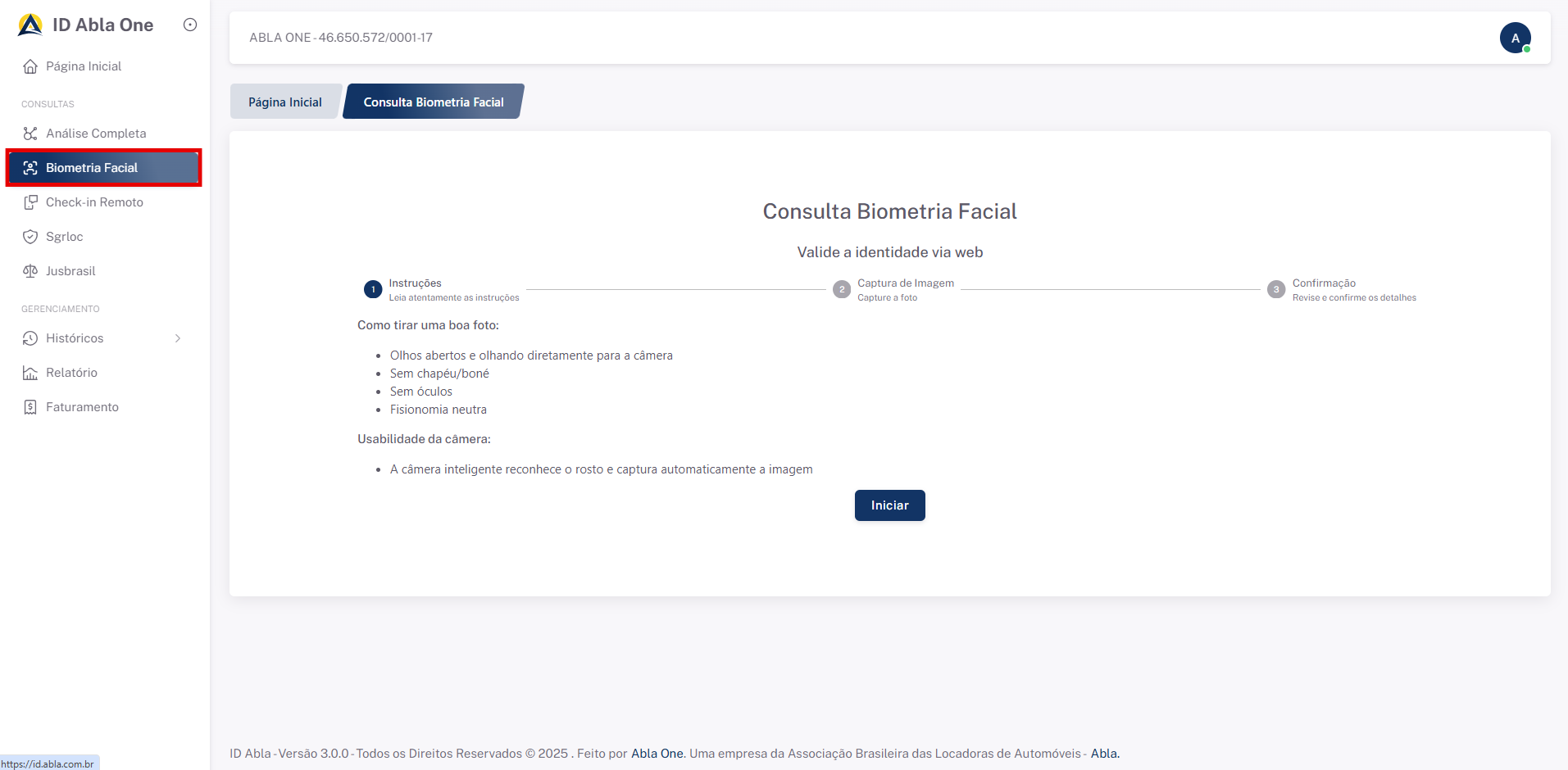
Você será direcionado para a tela 'Consulta Análise Biometria Facial'. A tela exibirá algumas instruções prévias para a realização da captura da foto. Após a leitura, clique no botão  para dar início ao processo, conforme mostra a tela abaixo:

Ao clicar em 'Iniciar' o sistema irá solicitar acesso à câmera do dispositivo. Clique em 'Permitir' para continuar.
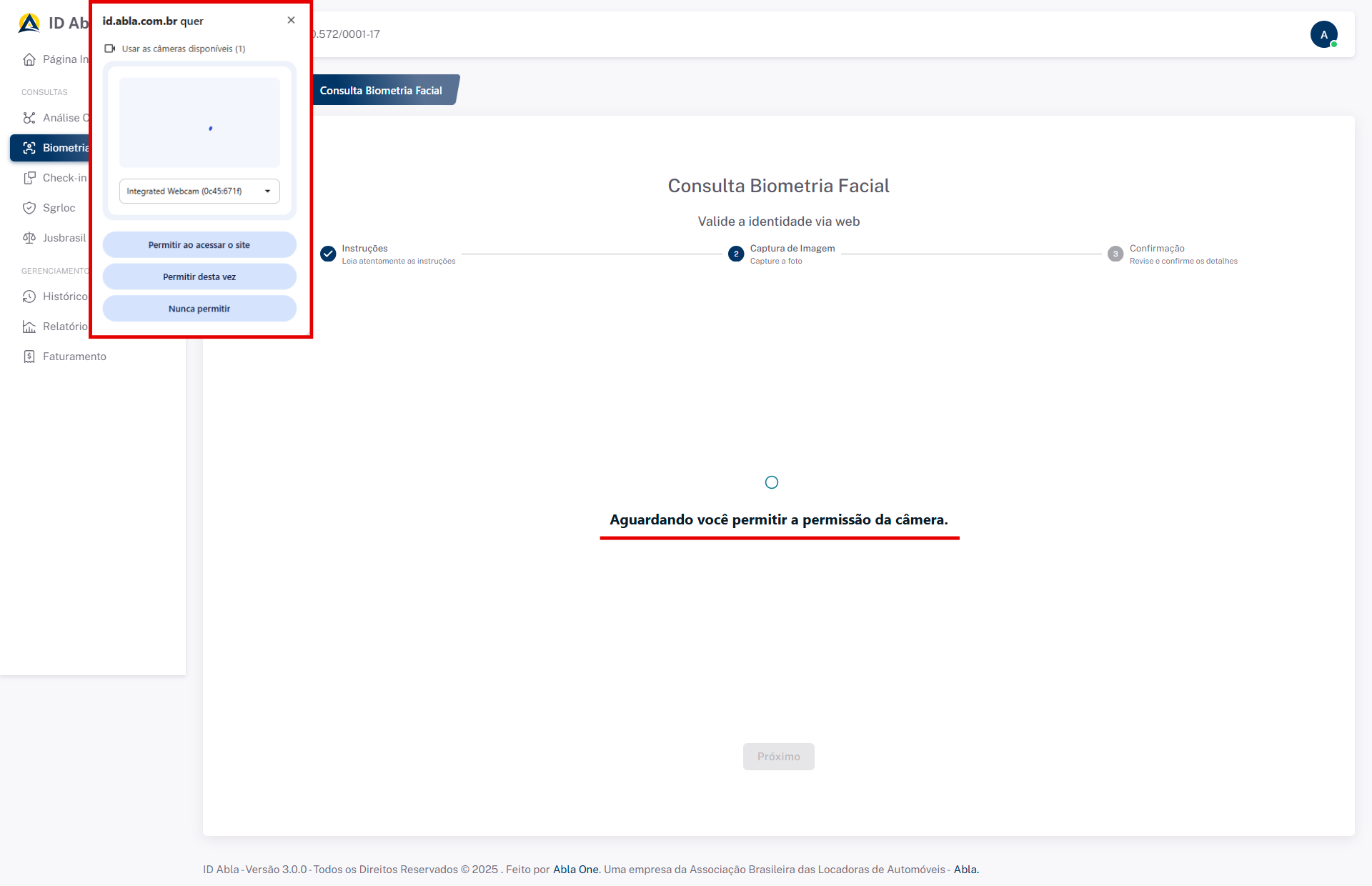
Após permitir o acesso à câmera, você será direcionado para captura de imagem. Clique em  .
.

Solicite ao cliente que mantenha o rosto na área indicada para a captura da imagem, ela irá iniciar automaticamente.

Sempre que houver instruções visuais, siga-as atentamente para garantir a melhor captura possível, conforme imagem abaixo:

Captura realizada com sucesso verifique se a imagem é satisfatória. Caso positivo, clique em  .
.

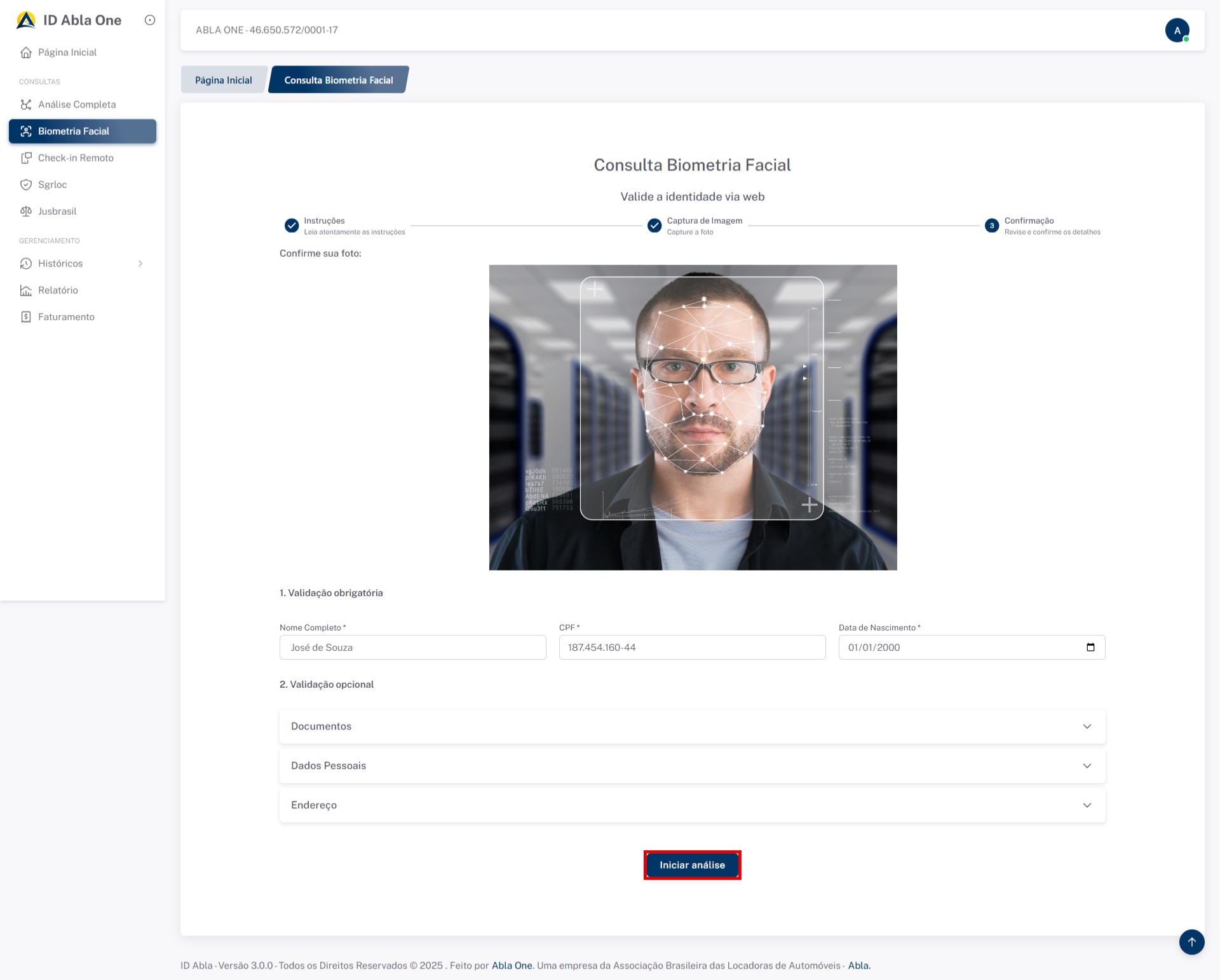
Captura de imagem realizada, você será redirecionado para a última etapa do processo de consulta. Para iniciar a consulta é obrigatório o preenchimento dos campos 'Nome Completo', 'CPF' e 'Data de Nascimento', conforme imagem abaixo:
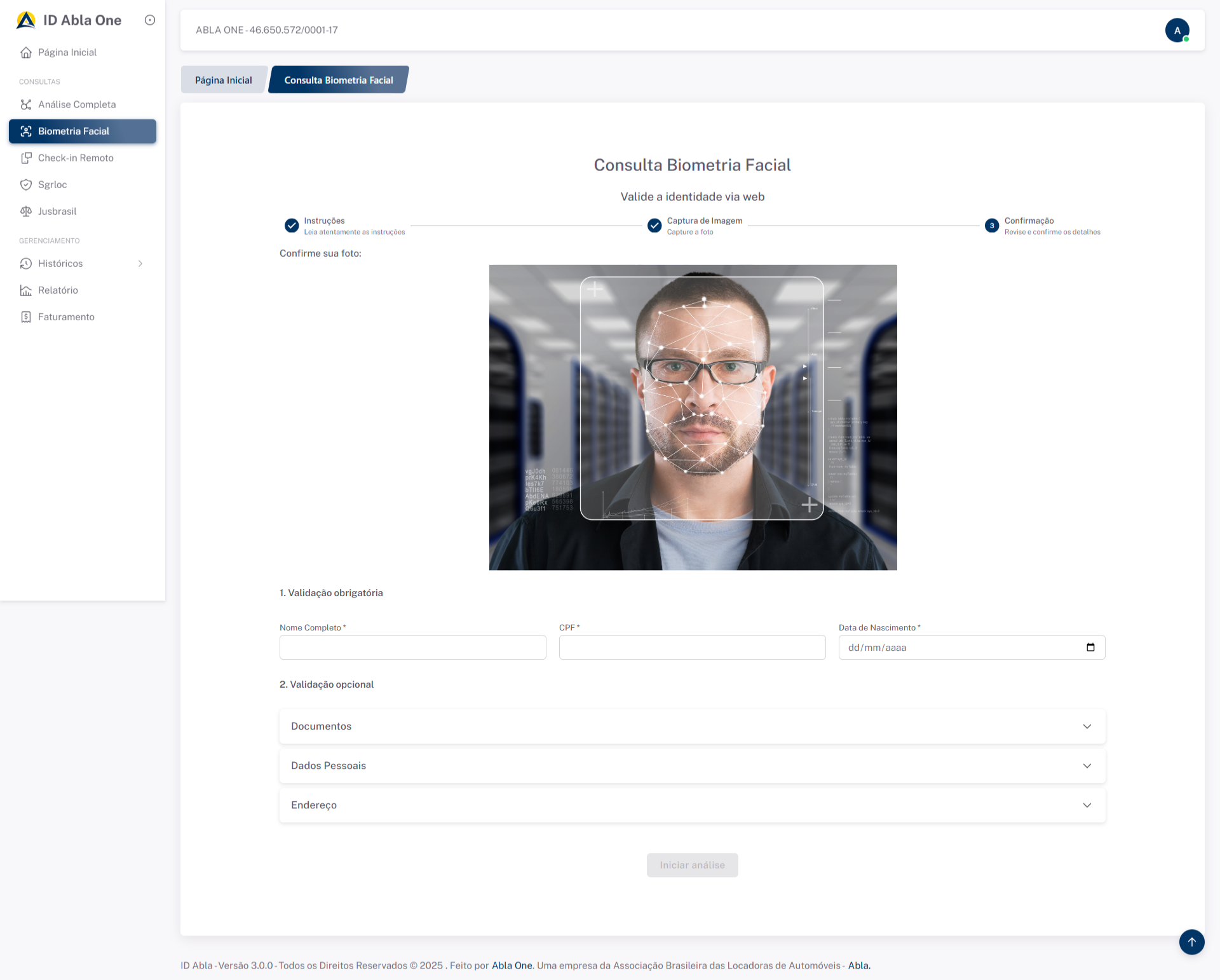
Após o preenchimento dos campos obrigatórios, o botão  ficará habilitado.
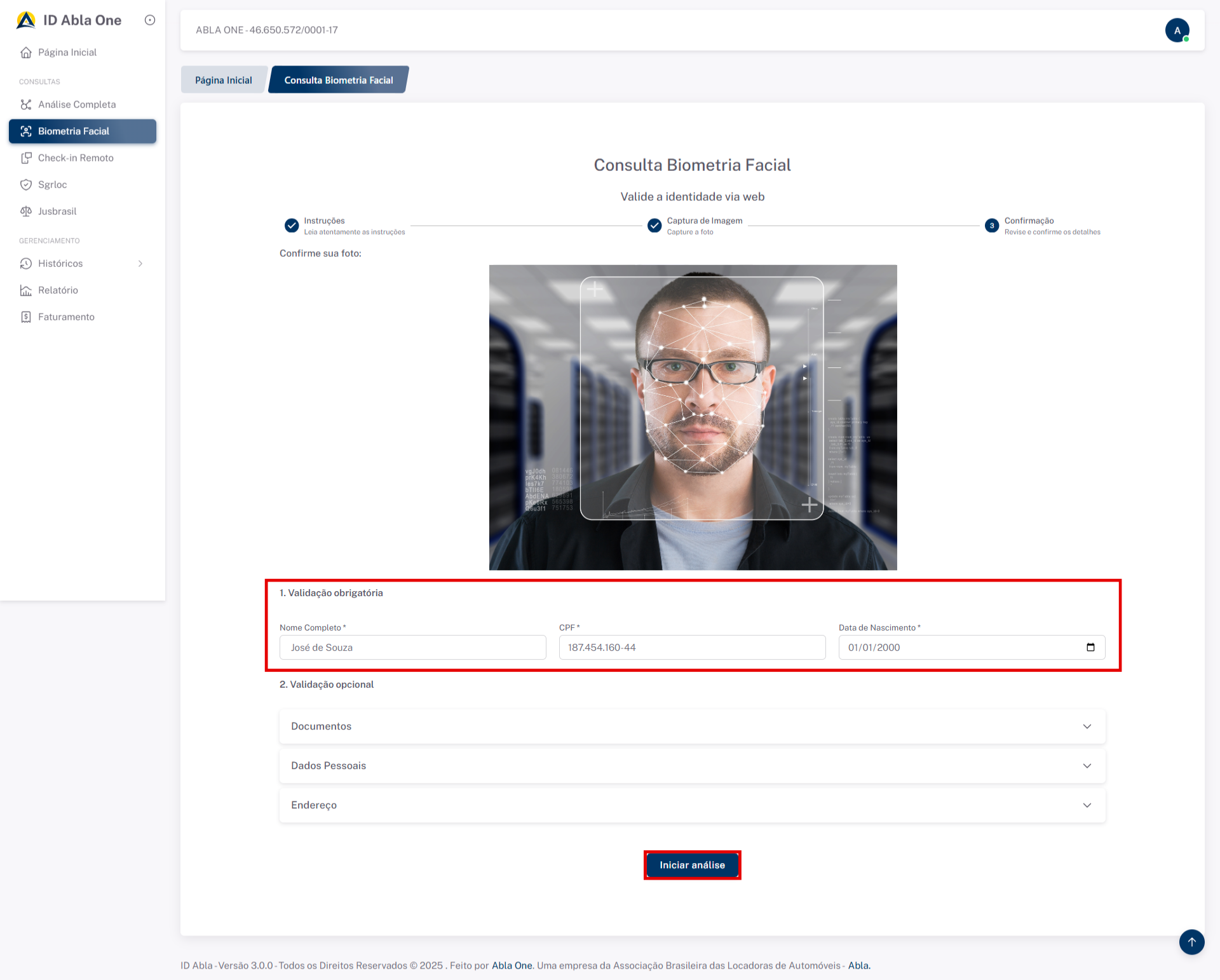
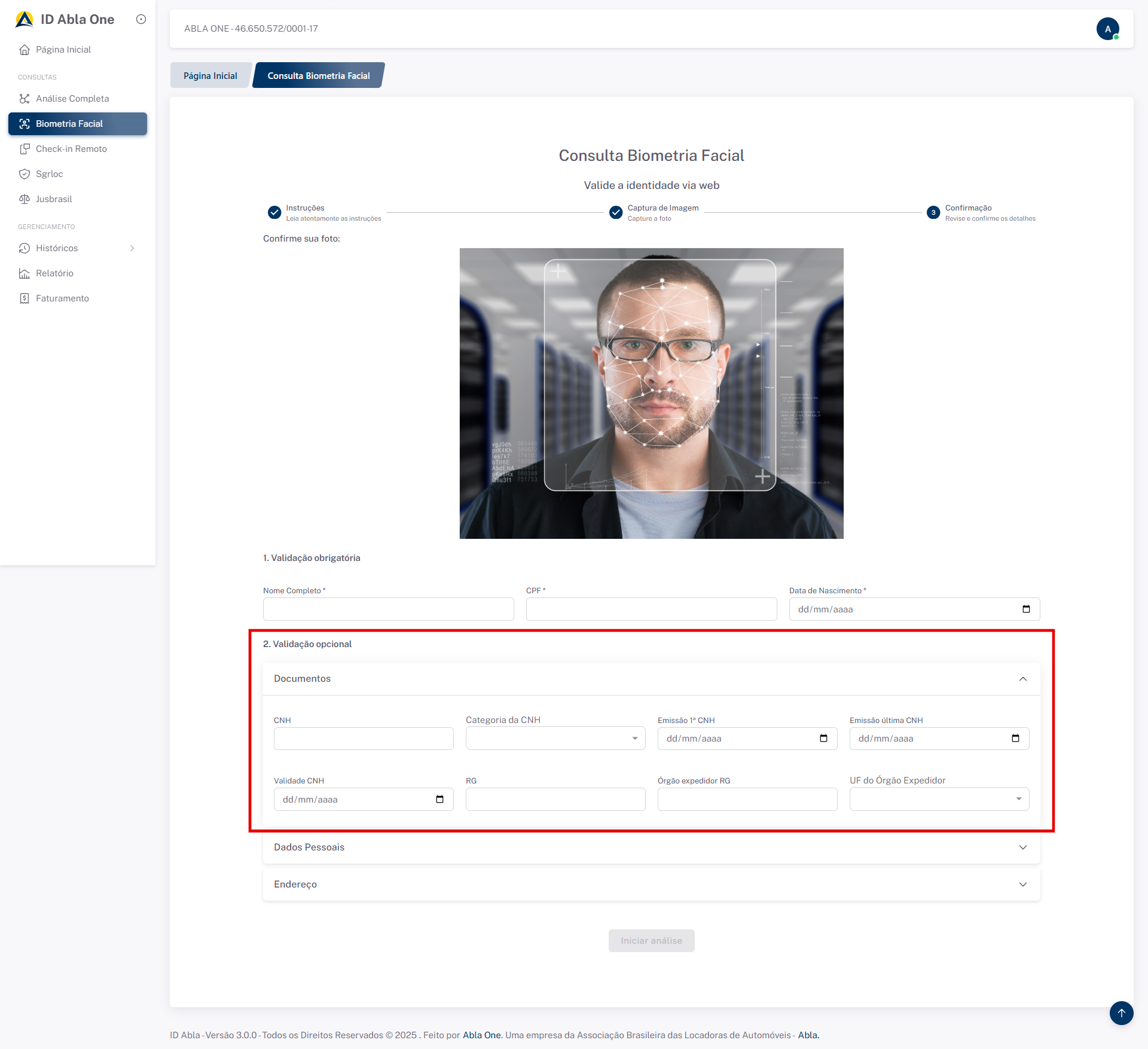
Para uma análise ainda mais completa e aprofundada você poderá também validar campos opcionais. Basta preenchê-los de acordo com cada seção. Em 'Validação Opcional - Documentos' é possível validar os documentos do cliente, como CNH, Categoria da CNG, Data de emissão da 1ª CNH, Data de emissão da última CNH, Data de validade, RG, Órgão expedidor e UF do RG.
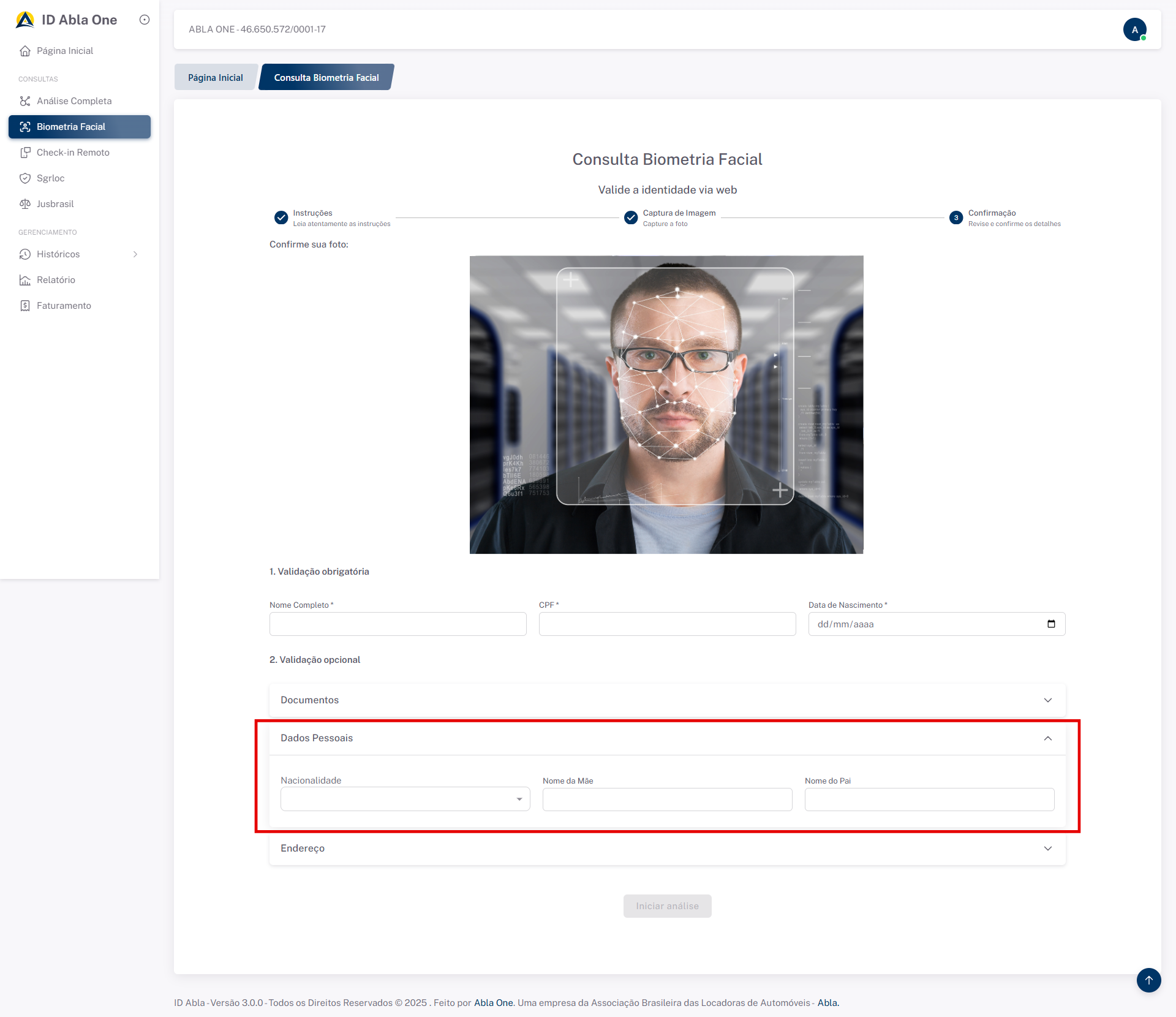
Já na seção 'Validação Opcional - Dados Pessoais' é possível validar Nacionalidade, Nome da mãe e Nome do pai.
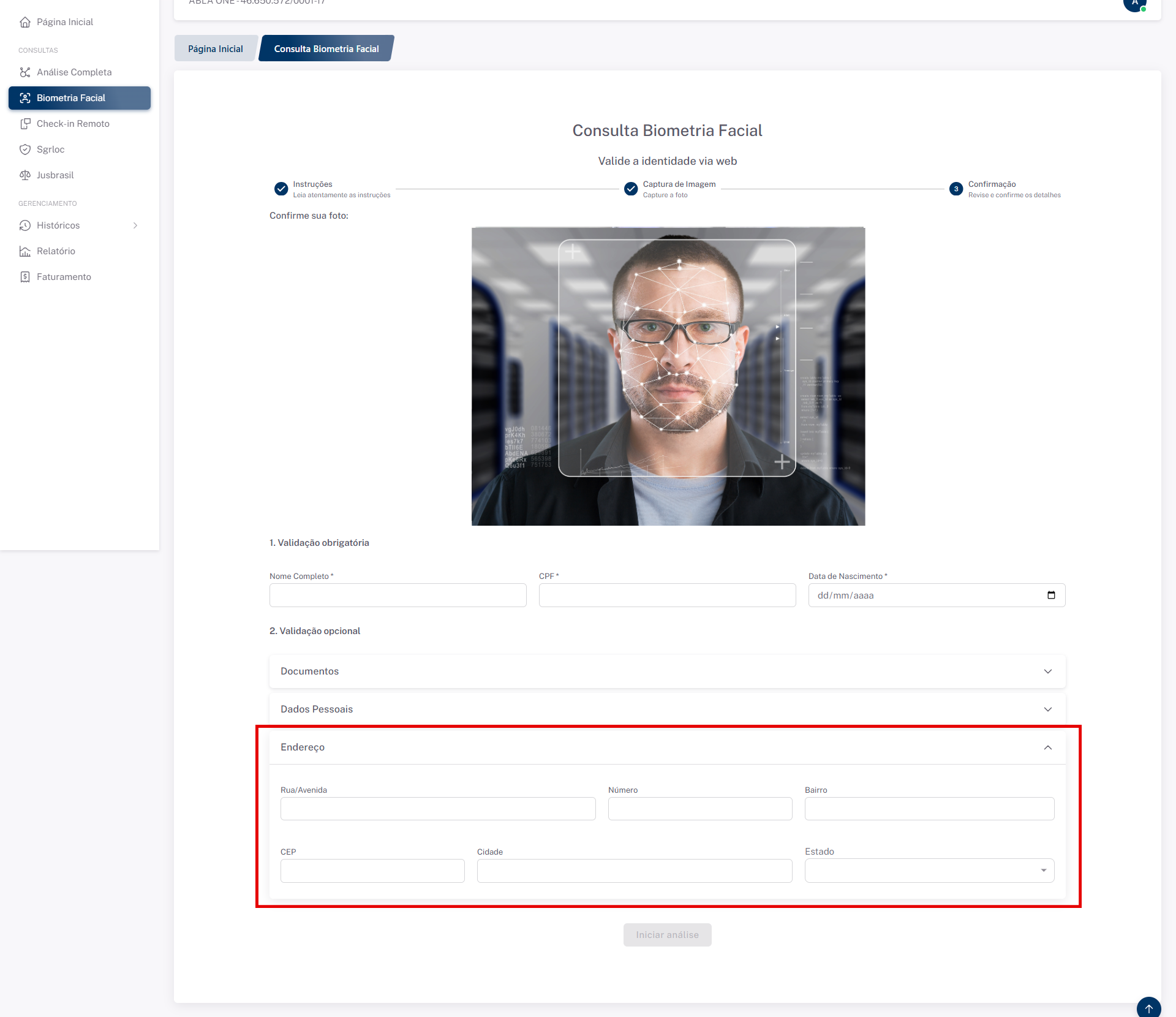
Na seção 'Validação Opcional - Endereço' é possível validar o endereço completo do cliente, incluindo Rua, Número, Bairro, Cidade, Estado e CEP.
Com os campos obrigatórios preenchidos, e os opcionais se desejar, clique em para iniciar a consulta. O sistema irá processar a análise e em alguns instantes você será direcionado para a tela de resultados da consulta.