Análise SMS
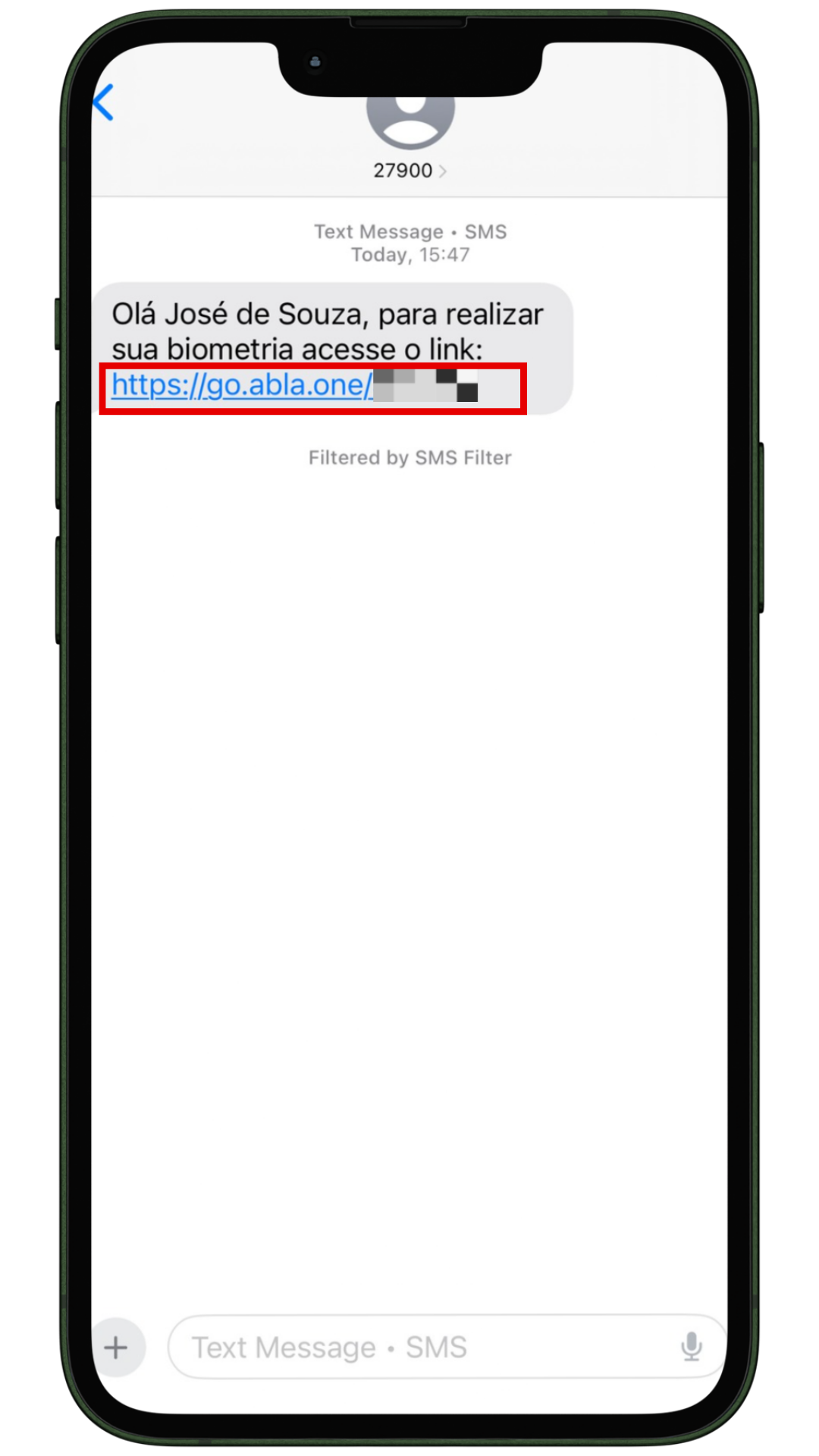
Ao receber o SMS o cliente deverá acessar o link para dar início ao processo de validação facial remota. Conforme a tela abaixo:
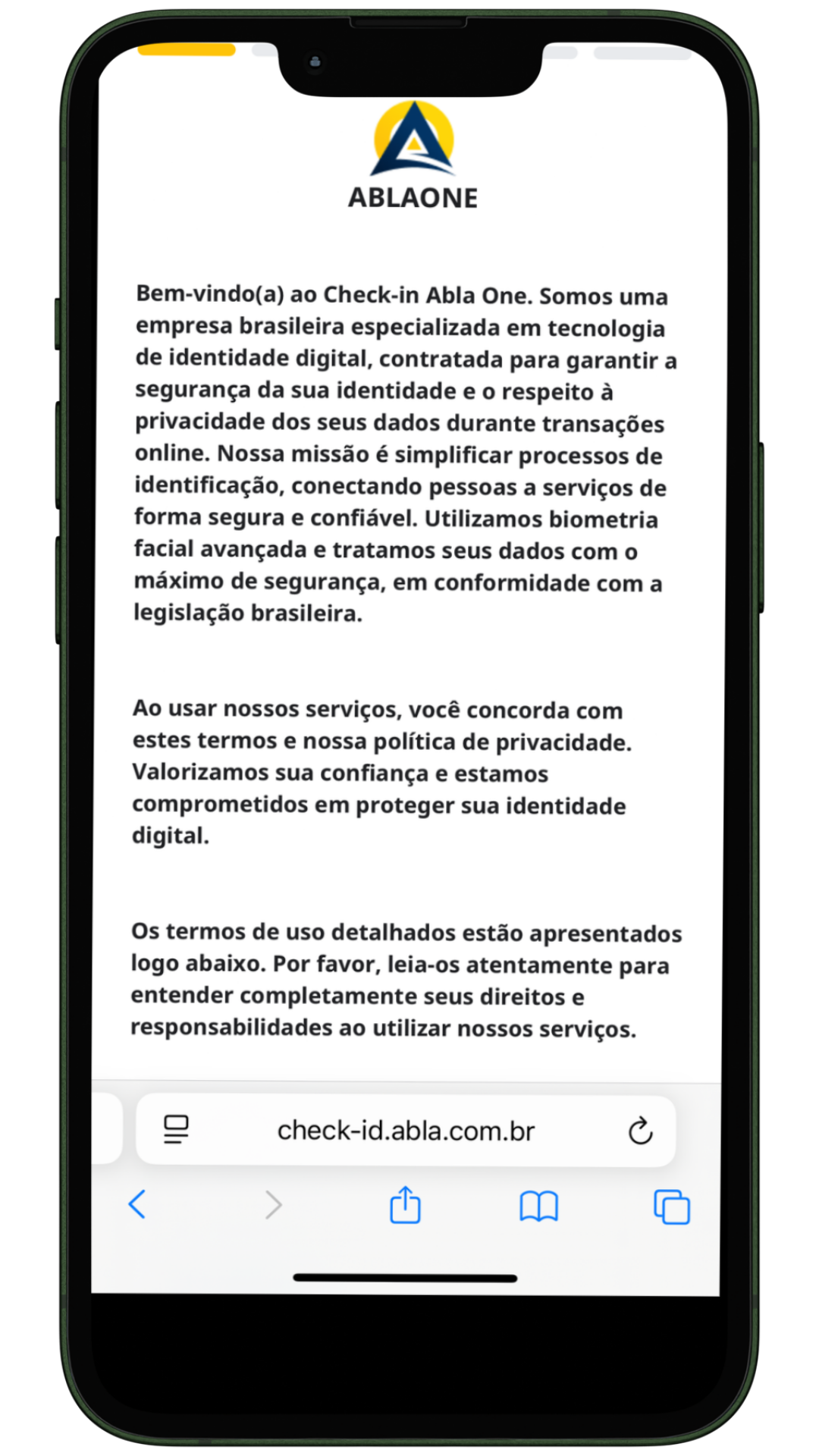
O cliente será direcionado para a tela de termos de uso onde deverá realizar a leitura e, concordando, clicar em  para prosseguir.
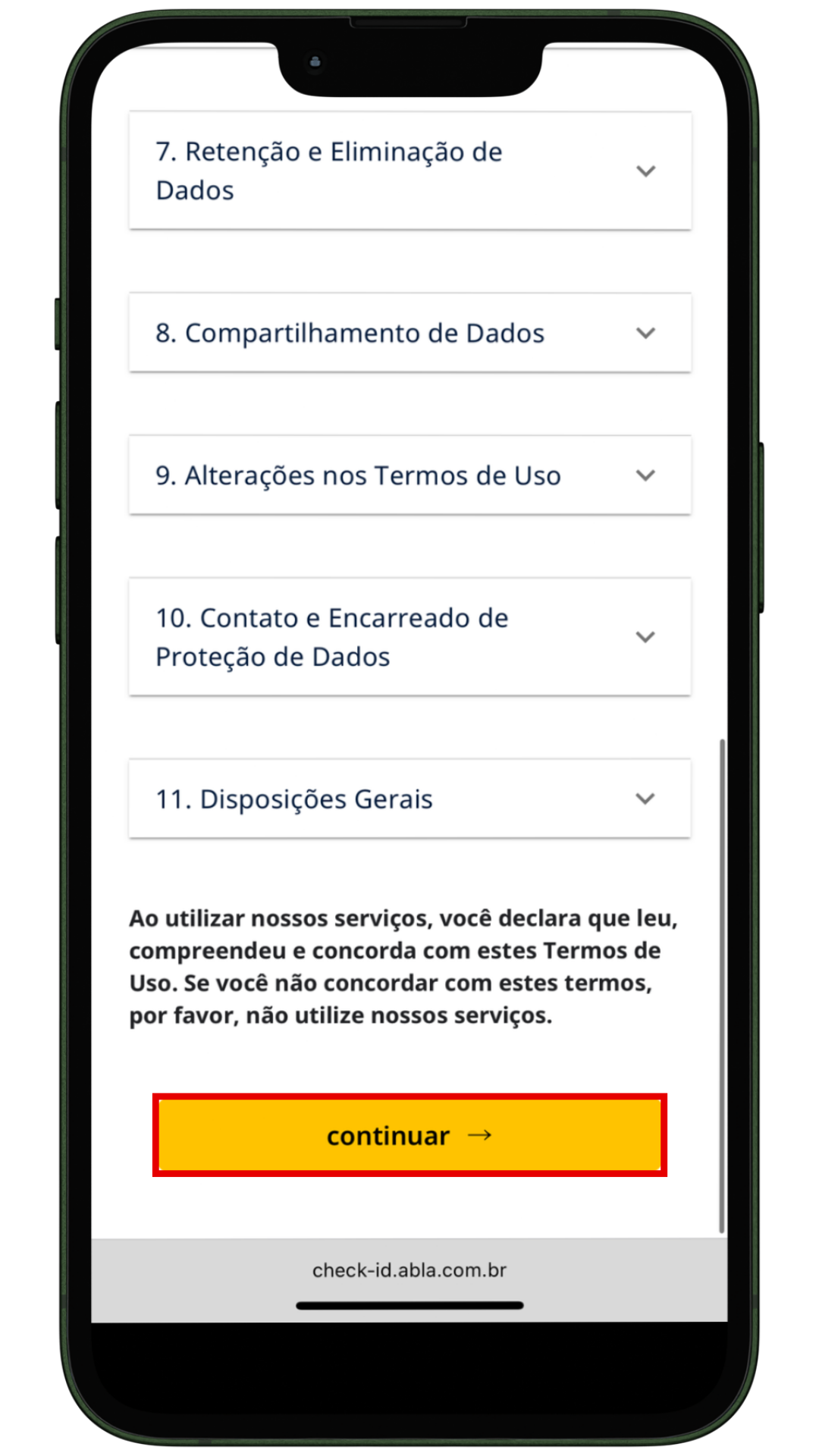
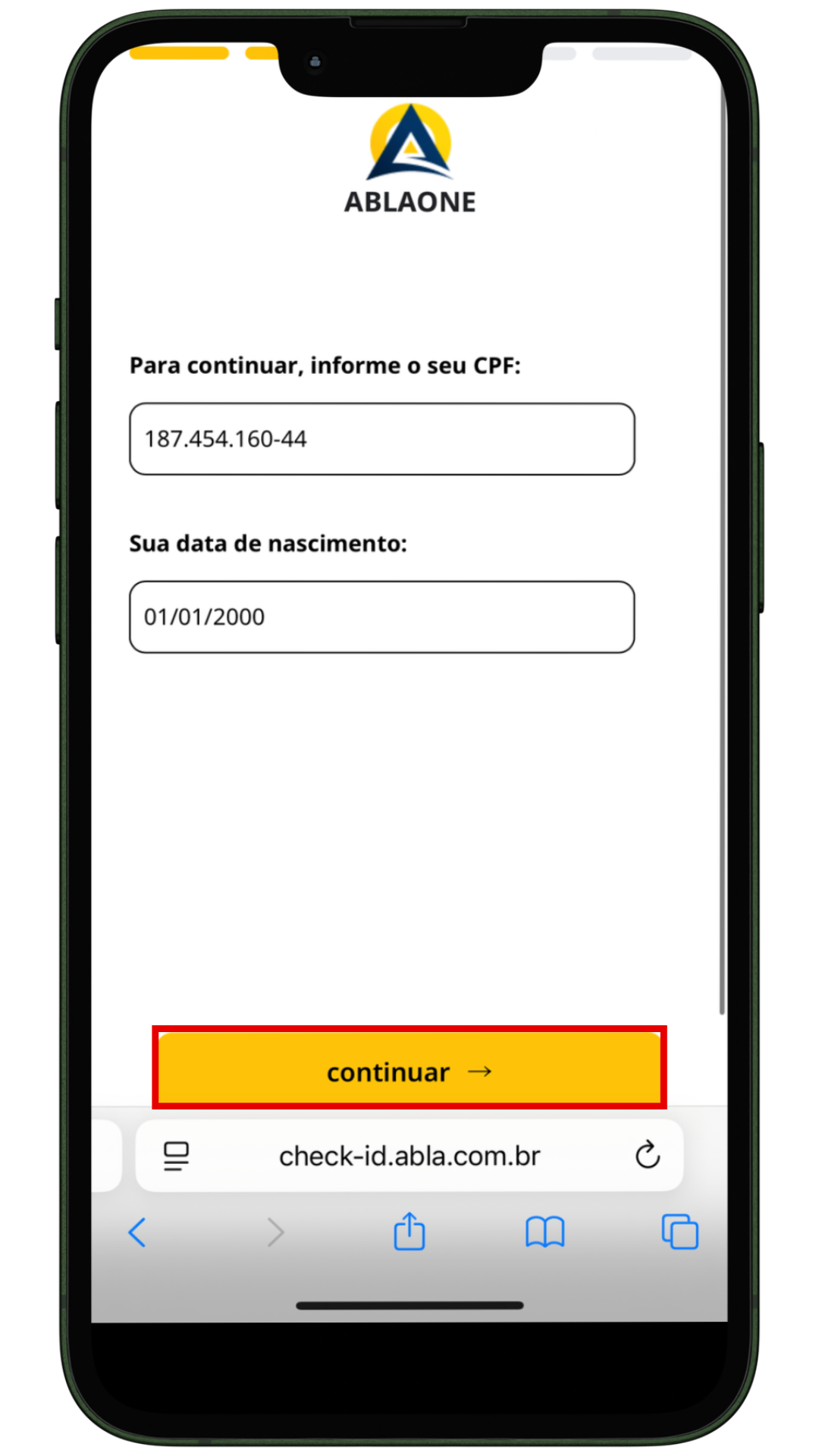
Ao clicar em 'Continuar' o sistema exibirá o formulário a ser preenchido com o número de CPF e Data de nascimento do cliente. Após o preenchimento dos campos, clique em para prosseguir.
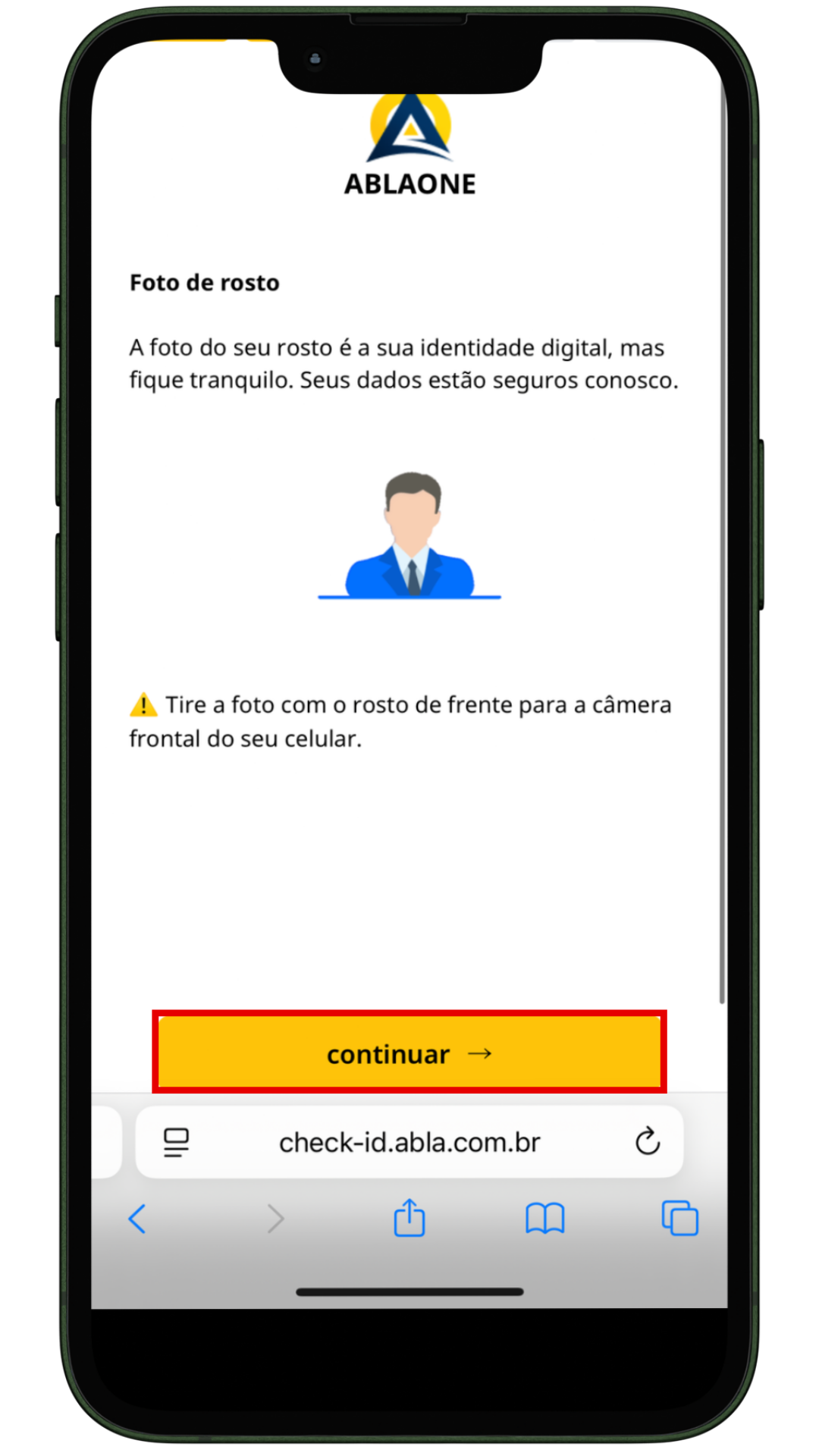
Na tela seguinte o usuário receberá algumas instruções, para melhor captura de imagem. Após a leitura, clique em para prosseguir.
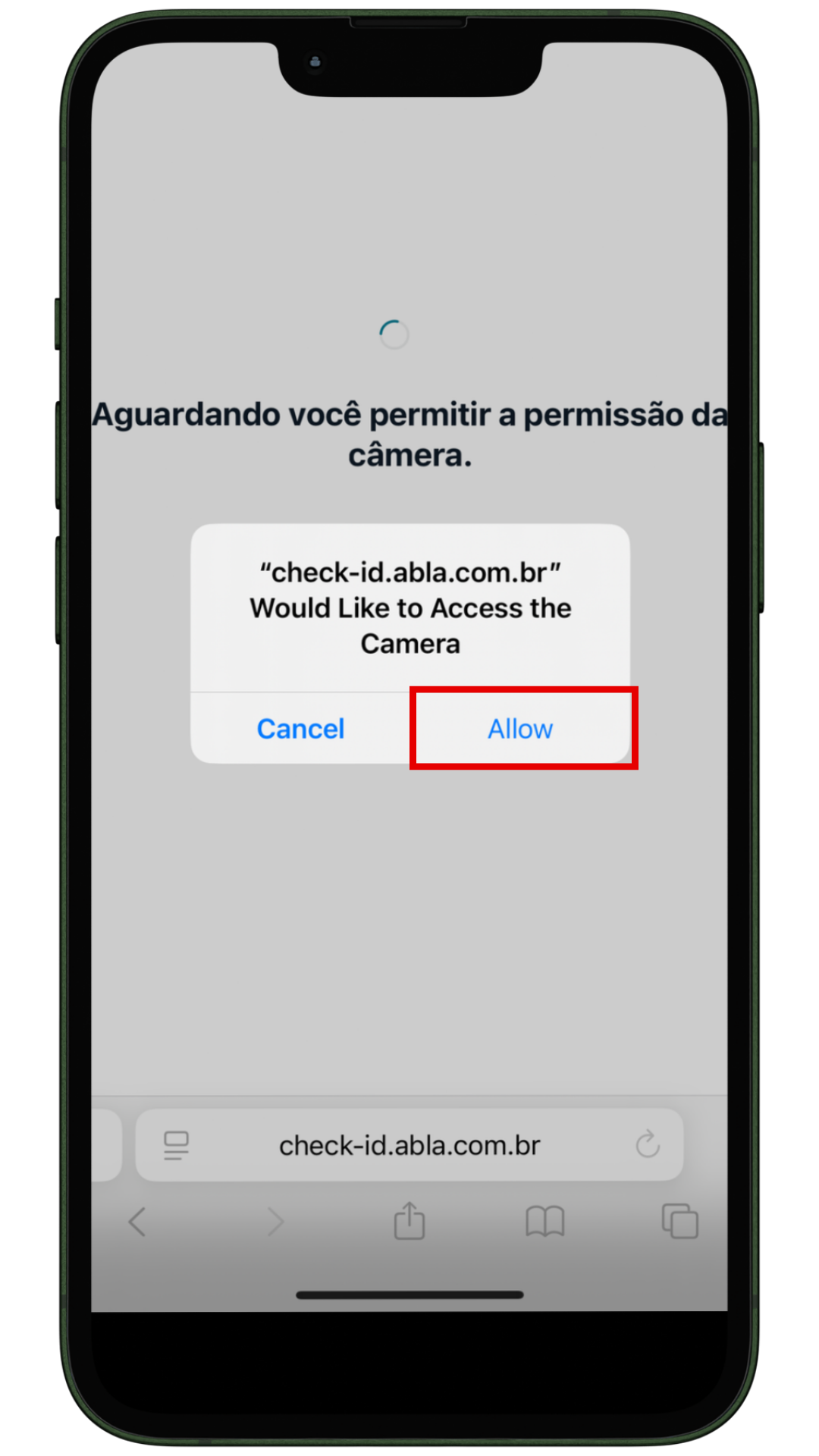
Caso o aplicativo não tenha permissão para acessar a câmera do dispositivo, será necessário conceder a permissão. Clique em Allow/Permitir para autorizar o acesso.
Após conceder permissão, o usuário deverá centralizar o rosto no local indicado e clicar em  para prosseguir. Conforme a tela abaixo:
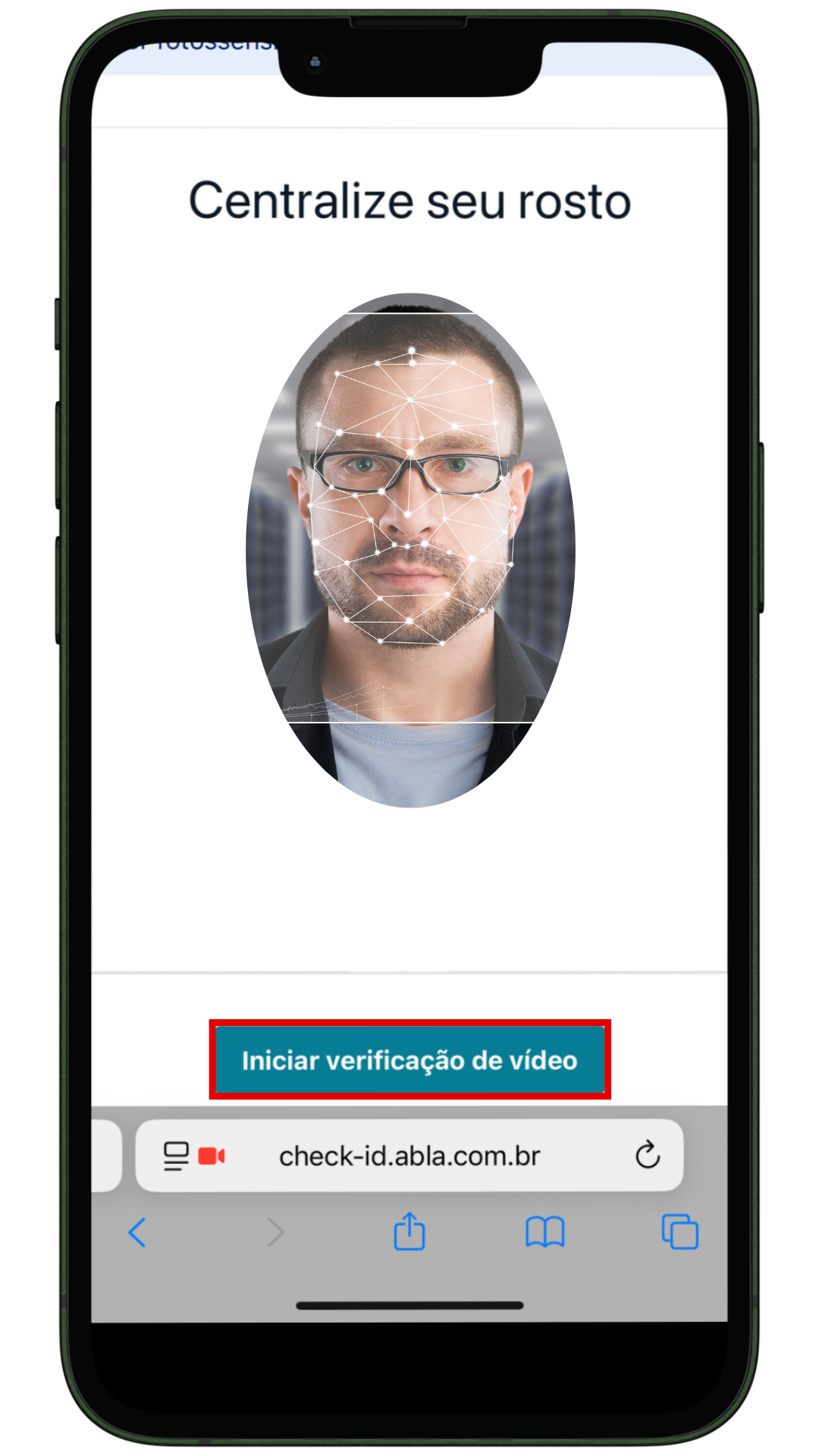
Após o início da análise o aplicativo irá realizar a verificação da imagem.
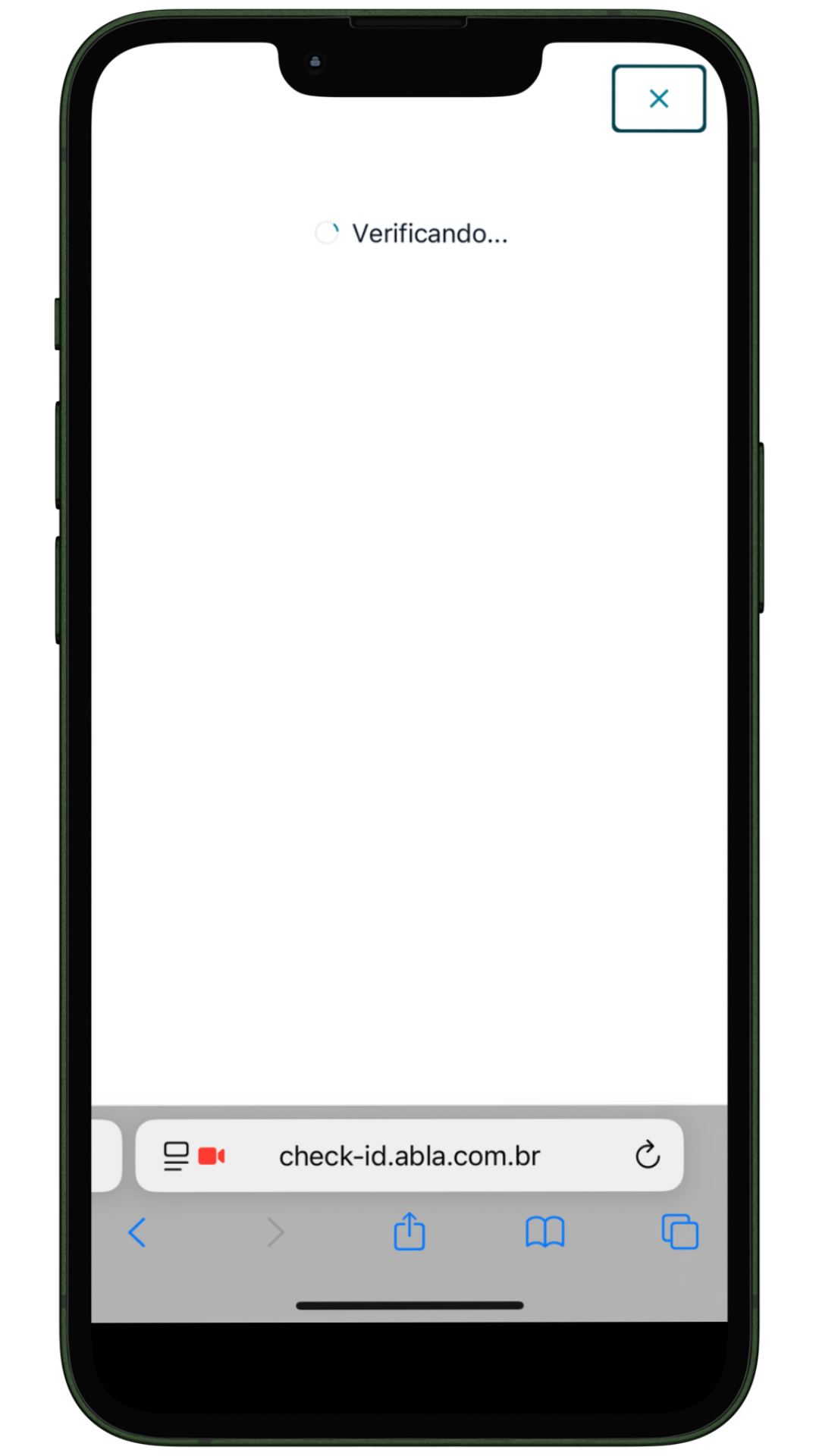
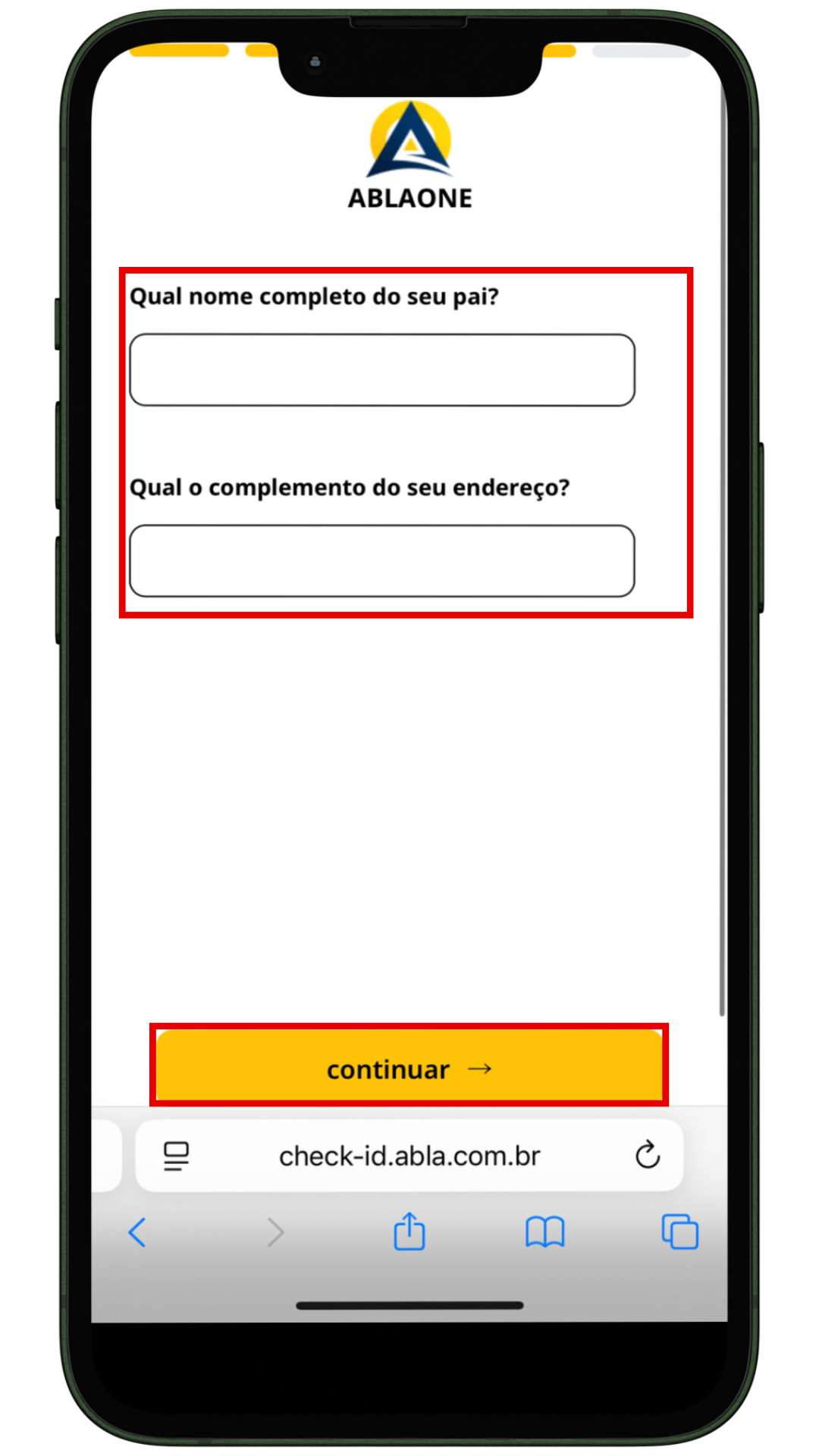
Imagem verificada, 2 perguntas sortidas serão exibidas para que o usuário preencha com seus dados verdadeiros. Após o preenchimento o usuário deverá clicar no botão
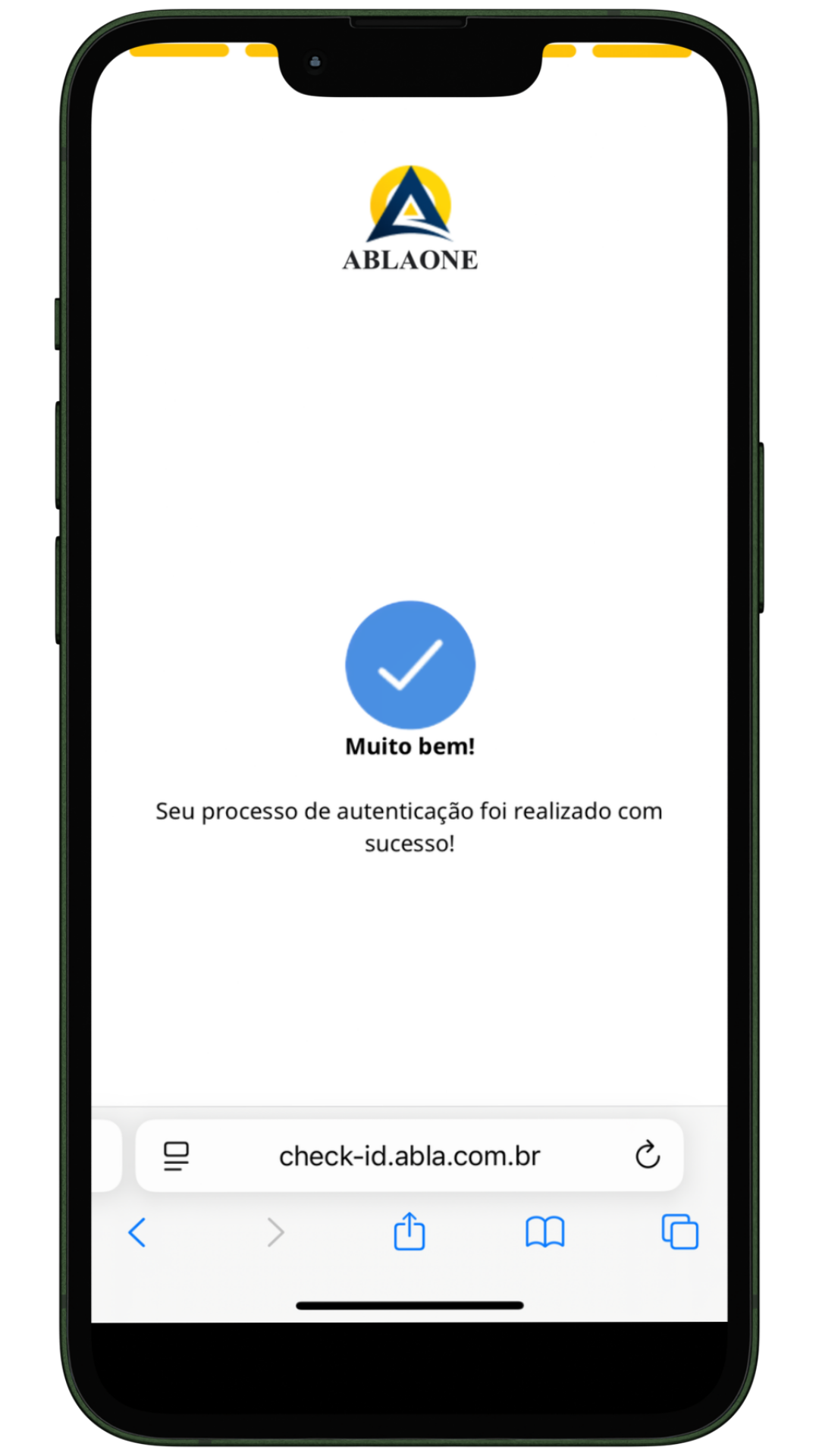
Na tela final o sistema exibe uma mensagem de sucesso sobre o processo de autenticação realizado remotamente. O gestor da locadora terá acesso aos resultados via plataforma web.